Cómo usar Workspace Identity para la autenticación en Microsoft Fabric
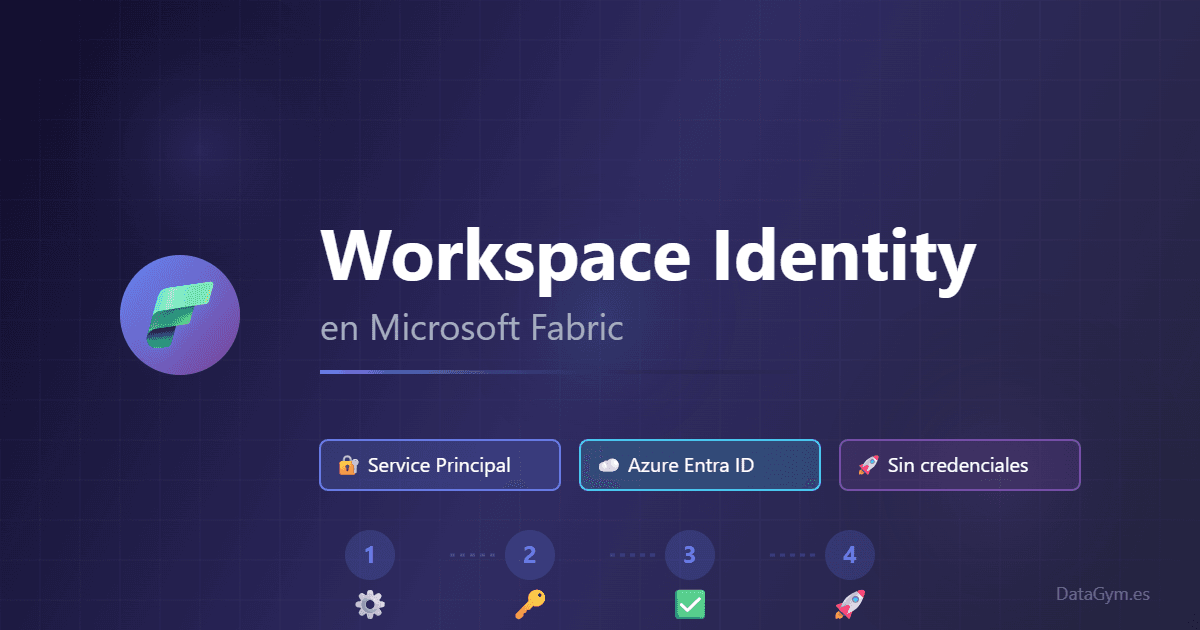
Workspace Identity es una identidad gestionada automáticamente que Microsoft Fabric asocia a un workspace. Es esencialmente un service principal que se crea en Microsoft Entra ID (Azure AD) sin que tengas que gestionar manualmente credenciales, secretos o certificados.
Ventajas principales
✅ Sin gestión de credenciales: No hay contraseñas, secretos ni certificados que mantener
✅ Sin expiración: Las credenciales no caducan, evitando interrupciones en pipelines productivos
✅ Mayor seguridad: Elimina el riesgo de fugas de credenciales en código o configuraciones
✅ Autenticación unificada: Usa Microsoft Entra ID para todos los servicios compatibles
Cómo crear Workspace Identity
Ve a tu workspace en Fabric y haz clic en el icono de engranaje (⚙️) para abrir Workspace Settings

Selecciona la pestaña Workspace identity y haz clic en + Workspace identity

¿Qué ocurre en segundo plano?
Al crear la Workspace Identity, Fabric automáticamente:
Registra una aplicación empresarial (Enterprise Application) en Microsoft Entra ID
El service principal se crea con el mismo nombre que tu workspace
Puedes encontrarlo en Azure Portal → Microsoft Entra ID → Enterprise Applications

⚠️ Importante: La creación del service principal NO otorga permisos automáticos sobre ningún recurso de Azure. Debes configurar los permisos manualmente para cada servicio.
El flujo de trabajo completo

Caso de uso 1: Azure Storage Account
Escenario
Quieres leer datos en un Azure Data Lake Storage Gen2 (ADLS Gen2) desde tus pipelines de Fabric.
Paso 1: Crear Workspace Identity
Ya cubierto en la sección anterior.
Paso 2: Asignar permisos en Azure Storage
Ve a tu Storage Account en Azure Portal
En el menú lateral, selecciona Access Control (IAM)
Haz clic en + Add → Add role assignment

Selecciona el rol apropiado:
- Storage Blob Data Reader: Solo lectura
En la pestaña Members, haz clic en + Select members
Busca tu workspace por nombre (el service principal tiene el mismo nombre)

Selecciónalo y haz clic en Select
Haz clic en Review + assign
Paso 3: Creación de la conexión
Una vez asignados los permisos, se debe de crear la conexión en Fabric.
Ve a Manage connections and gateways

Haz clic en + New connection → Cloud
Selecciona Azure Data Lake Storage Gen2
Completa los datos:
Connection name: Nombre descriptivo (ej: "ADLS-WorkspaceIdentity")
Account name or URL: Tu storage account URL (
https://mystorageaccount.dfs.core.windows.net)Authentication method: Selecciona Workspace identity
- Haz clic en Create

Paso 4: Usar Workspace Identity en una Pipeline
En tu Pipeline:
Crea una actividad "Copy data"
En Source:
Connection: Selecciona la conexión creada anteriormente
File path: Container y carpeta (ej: contoso-csv-1m/product.csv)

En Destination:
Selecciona tu Lakehouse
Tabla destino (Nueva o ya existente)
Ejecuta el pipeline


Bonus: OneLake Shortcut con Workspace Identity
Ve a tu Lakehouse en Fabric
Haz clic en New shortcut
Selecciona Azure Data Lake Storage Gen2

Selecciona la conexión creada anteriormente

Haz clic en Create
Ahora puedes navegar por los datos del storage como si estuvieran en tu Lakehouse, sin moverlos físicamente.

Caso de uso 2: Azure SQL Database
Paso 1: Crear Workspace Identity
Ya cubierto anteriormente.
Paso 2: Dar permisos en Azure SQL Database
Debes crear un usuario de base de datos que represente al service principal y asignarle los permisos necesarios.
Conectar a la base de datos
Usa SQL Server Management Studio (SSMS), Azure Data Studio o el Query Editor de Azure Portal para conectarte a tu base de datos con una cuenta de administrador.
Ejecutar comandos SQL
-- Crear el usuario para el service principal
-- El nombre debe coincidir EXACTAMENTE con el nombre de tu workspace
CREATE USER [DataGym] FROM EXTERNAL PROVIDER;

-- Asignar roles de base de datos
-- Para solo lectura:
ALTER ROLE db_datareader ADD MEMBER [DataGym];

-- Para ejecutar stored procedures:
GRANT EXECUTE TO [DataGym];

-- Verificar que el usuario se creó correctamente
SELECT name, type_desc, authentication_type_desc
FROM sys.database_principals
WHERE name = 'DataGym';
💡 Tip: Si el nombre de tu workspace contiene caracteres especiales, asegúrate de usar corchetes
[]alrededor del nombre.
Paso 3: Crear conexión
En Fabric, ve a Manage connections and gateways
Haz clic en + New connection → Cloud
Selecciona SQL Server
Completa:
Connection name: "AzureSQL-WorkspaceIdentity"
Server:
myserver.database.windows.netDatabase: Nombre de tu base de datos
Authentication method: Workspace identity
Haz clic en Create

Paso 4: Usar Workspace Identity en una Pipeline
En tu Pipeline:
Crea una actividad "Copy data"
En Source:
Connection: Selecciona la conexión creada anteriormente

En Destination:
Selecciona tu Lakehouse
Tabla destino (Nueva o ya existente)
Ejecuta el pipeline

Gestión Avanzada
Ver todas las Workspace Identities del tenant
Ve a Admin Portal en Fabric
Selecciona Fabric identities
Aquí verás todas las identidades creadas y podrás:
Ver detalles del service principal
Eliminar identidades (⚠️ acción irreversible)

Auditoría
Los eventos de creación y eliminación de Workspace Identities se registran en Microsoft Purview Audit Log:
Evento de creación:
WorkspaceIdentityCreatedEvento de eliminación:
WorkspaceIdentityDeleted
Asignar rol al área de trabajo para automatizaciones
Desde el 27 de julio de 2025, las nuevas Workspace Identities ya no tienen el rol Contributor asignado automáticamente sobre el workspace.
Impacto: Si necesitas que la Workspace Identity tenga permisos dentro del workspace de Fabric (por ejemplo, para automatización), debes asignarlos explícitamente:
Ve a Workspace Settings → Manage access
Haz clic en + Add people or groups
Busca el nombre de tu workspace (el service principal)
Asigna el rol apropiado (Viewer, Contributor, etc.)

Conclusión
Workspace Identity simplifica radicalmente la autenticación en Microsoft Fabric al:
Eliminar la gestión manual de credenciales
Centralizar la autenticación en Microsoft Entra ID
Reducir riesgos de seguridad
El flujo es siempre el mismo:
Crear la Workspace Identity en Fabric
Asignar permisos al service principal en Azure/servicios externos
Utilizar en tus conexiones seleccionando "Workspace identity"
A medida que Microsoft expande el soporte a más conectores y artefactos, Workspace Identity se está convirtiendo en el método de autenticación estándar para entornos productivos de Fabric.
Referencias
Identidad del área de trabajo - Microsoft Fabric | Microsoft Learn
Introducción a los conectores - Microsoft Fabric | Microsoft Learn