Actividad de consultas – Supervisa las consultas T-SQL de tu Lakehouse o Warehouse
Microsoft Fabric permite supervisar las consultas T-SQL en ejecución e históricas del Lakehouse mediante su punto de conexión de SQL y del Almacén, todo esto con la actividad de consulta.
Con la actividad de consulta puedes ver de una forma muy rápida las consultas que están en ejecución o ya se han ejecutado sin ninguna línea de código. Eso si, para poder acceder a ella, es necesario el permiso de administrador del área de trabajo.
¿Cómo acceder a la actividad de consulta?
Almacén – Warehouse
Para acceder a la actividad de consulta se puede hacer de dos formas:
En la vista del área de trabajo, selecciona Más opciones (…) y actividad de consulta

A nivel de Almacén, si nos encontramos en el editor de consultas, la opción de actividad de consulta aparecerá en el menú superior

Lakehouse
En este caso, solo es posible acceder a la actividad de consulta mediante el punto de conexión SQL seleccionando Más opciones (…) y actividad de consulta o a nivel del editor de consultas con el menú superior.

¿Qué nos aporta la actividad de consulta?
Una vez nos encontremos en la actividad de consulta, nos aparecerán dos pestañas:
Ejecuciones de consultas
Información de consultas

Ejecuciones de consultas
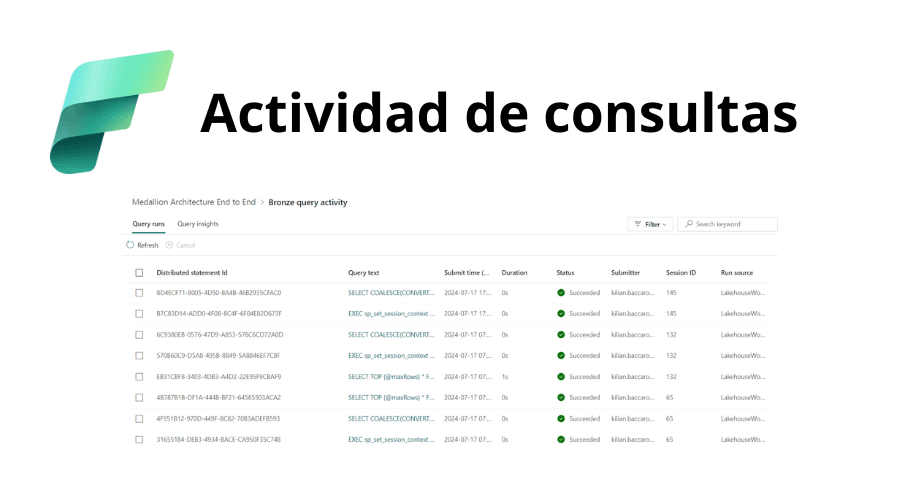
Esta es la página que aparece por defecto cuando accedemos a la actividad de consulta. Aquí se puede ver las consultas en ejecución, correctas, canceladas y con errores hasta los últimos 30 días. En la esquina superior derecha hay una lista desplegable para los filtros y un buscador, muy recomendable utilizarlo cuando exista mucha actividad.

Para cada consulta se proporcionan lo siguientes detalles:
Un identificador único para cada consulta
El texto de la consulta (hasta 8000 caracteres)
Fecha y hora de cuando se ejecutó la consulta
Tiempo que tardó en ejecutarse la consulta
Estado: En ejecución, correcta, errónea o cancelada
Nombre de usuario o sistema que lanzó la consulta
Identificador de la sesión
Origen desde donde se lanzó la consulta
Es posible cancelar la consulta en ejecución seleccionándola y pulsar el botón de cancelar. También podemos recuperar el texto de la consulta pinchando sobre el valor de la columna «Texto de consulta» y aparecerá una pestaña donde se permite copiar el texto con la limitación de 8000 caracteres.

Información de consultas
En esta página podremos seleccionar entre las consultas de larga duración y las consultas que se ejecutan frecuentemente.

Consultas de larga duración

Texto de la consulta ejecutada (hasta 8000 caracteres)
Duración media de las ejecuciones
Número de veces que se ha ejecutado la consulta
Duración de la última ejecución
Identificador único de la última ejecución de la consulta
Identificador de la sesión de la última ejecución de la consulta
Consultas frecuentes

Texto de la consulta ejecutada (hasta 8000 caracteres)
Tiempo medio de ejecución
Duración máxima
Duración mínima
Identificador único para la última ejecución
Número total de veces que se ha ejecutado la consulta
Número de veces que la consulta se ha ejecutado correctamente
Número de veces que la consulta se ha ejecutado con error
Número de veces que la consulta se ha cancelado